
5 روش بازیابی رمز ادمین وردپرس
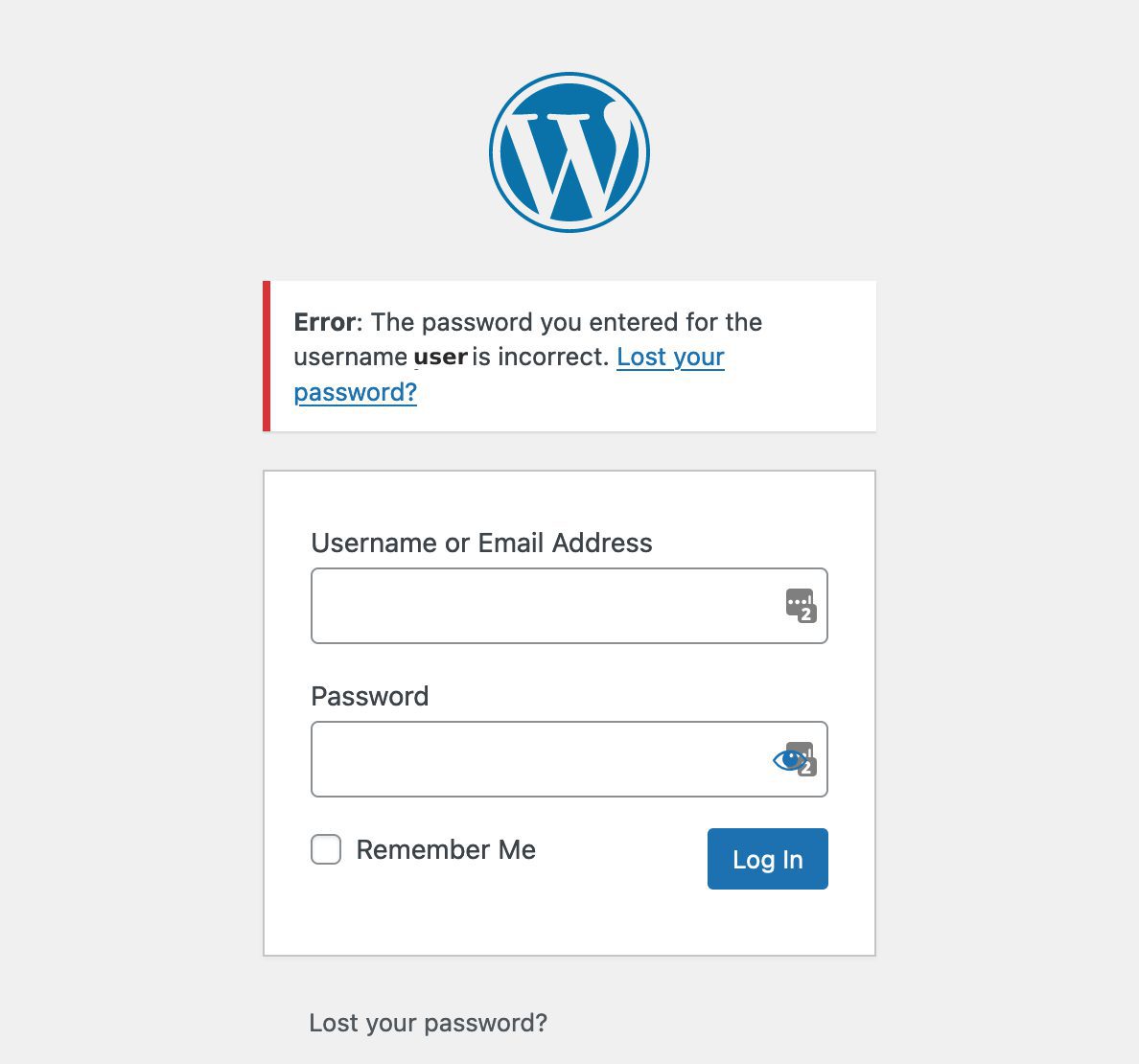
این اتفاق معمولاً یکی از این حالتهاست:
- رمز عبور رو عوض کردی و یادت رفته
- یکی دیگه سایت رو ساخته و اطلاعات رو درست تحویلت نداده
- ایمیل ادمین دیگه در دسترست نیست
- سایت هک شده و دسترسیات قطع شده
وب اسپارک قراره همه این سناریوها رو پوشش بده. از سادهترین راه تا روشهایی که اگه بلد نباشی، کارت گیر میکنه.
روش اول: بازیابی رمز عبور از صفحه ورود وردپرس (اگر شانس باهات یاره)
این سادهترین، تمیزترین و کمریسکترین راهه. ولی فقط وقتی جواب میده که زیرساختت سالم باشه.
این روش کی جواب میده؟
- ایمیل ادمین فعاله
- هاست ایمیل ارسال میکنه
- سایت هک نشده
مراحل دقیق ولی ساده
- برو به آدرس ورود سایت:
yourdomain.com/wp-login.php - روی گزینه «رمز عبور خود را گم کردهاید؟» کلیک کن
- نام کاربری یا ایمیل ادمین رو وارد کن
- ایمیل بازیابی میاد
- رمز جدید میسازی و وارد میشی
چرا خیلی وقتها این روش به بنبست میخوره؟
اینجا جاییه که تازهکارها گیر میکنن:
- ایمیل توی اسپم رفته
- SMTP تنظیم نیست
- هاست ارزونه و ایمیل نمیفرسته
- ایمیلی که باهاش سایت ساخته شده مال پنج سال پیشه
اگر اینجا گیر کردی، وقتشه وارد لِول بعدی بشی.
روش دوم: تغییر پسورد ادمین از طریق دیتابیس (phpMyAdmin) | نان شبِ وردپرسکار
اگر این روش رو بلد نیستی، عملاً به وردپرس مسلط نیستی. همینقدر ساده.
چی لازم داری؟
- دسترسی به هاست (cPanel یا DirectAdmin)
- دسترسی به phpMyAdmin
مرحلهبهمرحله، بدون گم شدن
- وارد کنترل پنل هاست شو
- phpMyAdmin رو باز کن
- دیتابیس سایت رو انتخاب کن
- جدول
wp_usersرو باز کن (پیشوند ممکنه فرق داشته باشه) - یوزر ادمین رو پیدا کن
- روی Edit بزن
تغییر رمز عبور درست و اصولی
- ستون
user_pass - رمز جدید رو وارد کن
- از ستون Function گزینه MD5 رو انتخاب کن
ذخیره کن و تمام.
یه نکته مهم که خیلیها نمیدونن
MD5 امن نیست، اما نگران نباش. وردپرس بعد از اولین لاگین خودش رمز رو به هش امن تبدیل میکنه. این روش فقط برای نجات دسترسیه، نه استفاده دائمی.
روش سوم: ساخت ادمین جدید وقتی ادمین قبلی مرده
بعضی وقتها یوزر ادمین کلاً داغون شده. یا حذف شده، یا دستکاری شده، یا دیگه بهش اعتماد نداری. اینجاست که باید یه ادمین تازه از دل دیتابیس بیرون بکشی.
مراحل کلی ولی حیاتی
- برو phpMyAdmin
- جدول
wp_users - Insert بزن
مقادیر مهم (اینجا اشتباه کنی، وقتت تلف میشه)
user_login: یه نام خاص، نه adminuser_pass: رمز عبور با MD5user_email: ایمیل واقعیuser_status: 0
بعدش برو جدول wp_usermeta و این دوتا رو اضافه کن:
wp_capabilities→a:1:{s:13:"administrator";b:1;}wp_user_level→10
اگر این دوتا رو اشتباه بزنی، یوزرت ادمین نیست، فقط فکر میکنی هست.
روش چهارم: ریست پسورد با فایل functions.php (وقتی دیتابیس اعصابت رو خورد کرده)
این روش موقتیه، نجاتدهندهست، ولی اگه حواست نباشه میتونه سایت رو ناامن کنه.
چطور انجامش بدی؟
- File Manager هاست رو باز کن
- برو به مسیر:
/wp-content/themes/your-theme/functions.php - این کد رو آخر فایل بذار:
wp_set_password(‘NEWPASSWORD’, 1);
- سایت رو یک بار رفرش کن
- وارد ادمین شو
- بلافاصله کد رو حذف کن
اگر حذف نکنی، خودت درِ سایت رو به روی هر حملهای باز گذاشتی.
روش پنجم: WP-CLI | تمیزترین راه برای حرفهایها
اگر SSH داری و بلدی توی ترمینال نفس بکشی، این روش عشقه.
wp user update USERNAME –user_pass=”NEWPASSWORD”
یا با آیدی:
wp user update 1–user_pass=”NEWPASSWORD”
سریع، امن، بدون دستکاری فایل یا دیتابیس.
وقتی سایت هک شده و هیچ چیز سر جاش نیست
اینجا دیگه بحث فقط پسورد نیست. بحث بقاست.
اول کار:
- سایت رو آفلاین کن
- رمز هاست، دیتابیس و ادمین رو عوض کن
- دسترسیهای مشکوک رو ببند
بعدش:
- یوزرها رو بررسی کن
- افزونههای ناشناس رو حذف کن
- لاگها رو چک کن
اگر این مرحله رو شل بگیری، دوباره ضربه میخوری.
اشتباهاتی که وردپرسکار آماتور رو لو میده
- نام کاربری admin
- رمز عبور ضعیف
- نداشتن بکاپ
- نداشتن ادمین پشتیبان
- نداشتن احراز هویت دو مرحلهای
اینها اشتباه نیست، دعوتنامه برای فاجعهست.
چطور کاری کنیم دیگه هیچوقت به این مقاله نیاز نداشته باشی؟
- SMTP رو درست تنظیم کن
- همیشه بکاپ بگیر
- یک ادمین پشتیبان بساز
- افزونه امنیتی نصب کن
جمعبندی نهایی (واقعی، نه شعاری)
اگر فقط روش ایمیل رو بلدی، هنوز اول راهی. اگر دیتابیس بلدی، کارت راه میافته. اگر WP-CLI بلدی، حرفهای حساب میشی.
بازیابی پسورد ادمین وردپرس یه مهارت لوکس نیست؛ یه ابزار بقاست. اگه وردپرس کارت جدیه، این روشها باید توی مشتت باشه.
قدم بعدی چی باشه؟
اگر این مقاله به کارت خورد، قدم منطقی بعدی یاد گرفتن امنیت وردپرس و مدیریت دسترسیهاست. چون پیشگیری همیشه ارزونتر از نجاته.
پست های مرتبط
29 بهمن 1404

29 بهمن 1404






دیدگاهتان را بنویسید